SmartTube – aplikacja do YouTube’a na Android TV bez reklam
Niniejszy artykuł dotyczy aplikacji, której klucz cyfrowy służący do podpisywania został ujawniony. Problem dotyczy aplikacji SmartTube w wersjach przynajmniej 30.43 oraz 30.47. Zgodnie z informacjami serwisu APKMirror zostały one oznaczone za potencjalnie niebezpieczne. Wersja 30.56 jest pierwszą wersją, która została podpisana już nowym kluczem, ale nie pojawiła się ona jeszcze publicznie. Dla swojego bezpieczeństwa warto się wstrzymać z instalacją, dopóki SmartTube nie pojawi się publicznie w wersji 30.56 lub nowszej.
Zdążyłem już zauważyć wiele materiałów – nawet polskojęzycznych! – dotyczących tego, jak instalować sobie aplikacje z innych źródeł niż Google Play na telefonach z Androidem.
Jednak z racji na to, że pewien czas temu wyposażyłem się w „tanią chińszczyznę” z Androidem TV, doszedłem do wniosku, że w polskojęzycznym internecie brakuje czegoś, co właśnie opisuje aplikacje typu NewPipe’a czy Tubulara – z tym że taka aplikacja koniecznie musiała być dostosowana pod telewizory, ponieważ artykuł będzie właśnie dedykowany Androidowi TV.
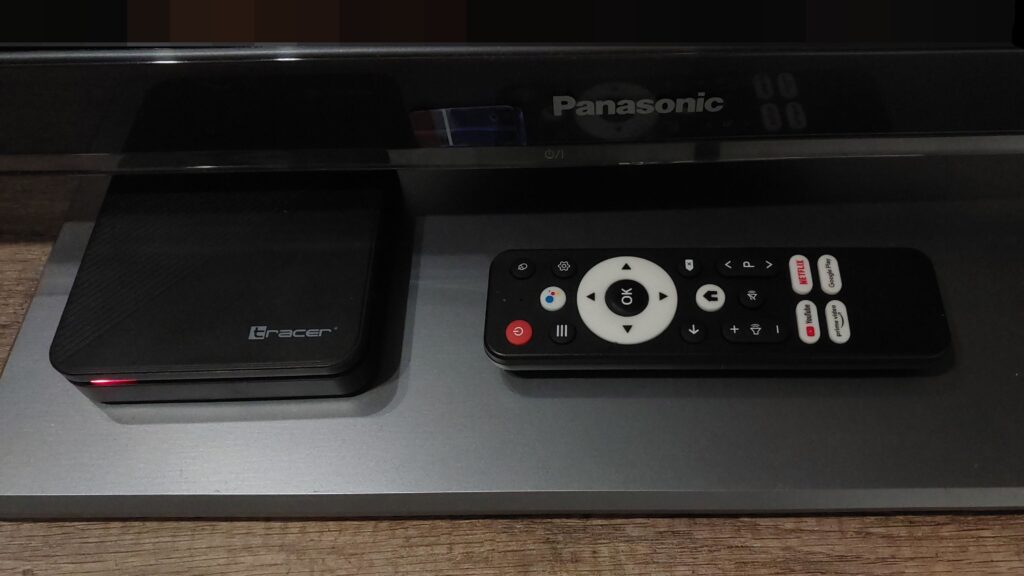
Po dłuższych poszukiwaniach udało mi się znaleźć aplikację, która spełnia tę rolę – i jest nią aplikacja SmartTube.
Oprócz tego, że SmartTube blokuje reklamy wyświetlające się przed, w trakcie oglądania lub po filmie z YouTube’a, jest też tam wbudowana integracja ze Sponsorblockiem – co pozwala na automatyczne przewijanie np. czołówek, albo segmentów sponsorskich (oczywiście, jeżeli informacje o takich znajdują się w bazie Sponsorblocka).
W tym artykule pokażę, jak zainstalować aplikację SmartTube na set-top boksach z Androidem TV.
Przygotowania do instalacji
Przede wszystkim, ważna uwaga – SmartTube’a nie znajdziemy na Google Play, więc musimy skorzystać z komputera, żeby móc go zainstalować na Androidzie TV.
Jeżeli preferujesz inne metody instalacji niż te wymienione poniżej, zostały one wyróżnione w oficjalnym repozytorium SmartTube’a na GitHubie.
Metoda z użyciem aplikacji LocalSend
Tę sekcję napisał Michał Stankiewicz.
Aplikację SmartTube można zainstalować, przesyłając plik instalacyjny za pomocą aplikacji LocalSend. Można ją zainstalować na większości systemów operacyjnych, w tym na Android TV. Pozwala to na przesłanie pliku instalującego aplikację z innego urządzenia na nasz telewizor.
Gdy już mamy na obu urządzeniach zainstalowaną aplikację LocalSend oraz pobrany plik APK SmartTube’a, otwieramy pierwszą z tych aplikacji na obu urządzeniach. Na urządzeniu, z którego chcemy wysłać plik APK, przechodzimy do zakładki „Prześlij” i wybieramy, że chcemy załączyć plik. Szukamy pliku APK, a następnie wybieramy urządzenie, jakim jest nasz telewizor. Jego nazwa wyświetla się na jego ekranie.
W kolejnym kroku na telewizorze potwierdzamy przyciskiem „Zaakceptuj”, a następnie po poprawnym przesłaniu pliku nie klikamy przycisku „Gotowe”, tylko wybieramy nasz instalator i uruchamiamy instalację. Jeżeli pojawi się komunikat z Google Play Protect o blokadzie próby instalacji aplikacji z nieznanego źródła, wybieramy „Zaawansowane” i klikamy „Zainstaluj mimo to”.
Na sam koniec wystarczy otworzyć aplikację, która pojawi się w sekcji Aplikacje na naszym telewizorze (albo kliknąć na „Otwórz” w oknie, które pojawi się po instalacji).
Metoda z Android Debug Bridge
Żeby to zrobić, musimy włączyć opcje deweloperskie i skorzystać z Android Debug Bridge. Choć może to na pierwszy rzut oka brzmieć nieco strasznie, w rzeczywistości zadanie to jest w miarę proste.
W ustawieniach Androida TV
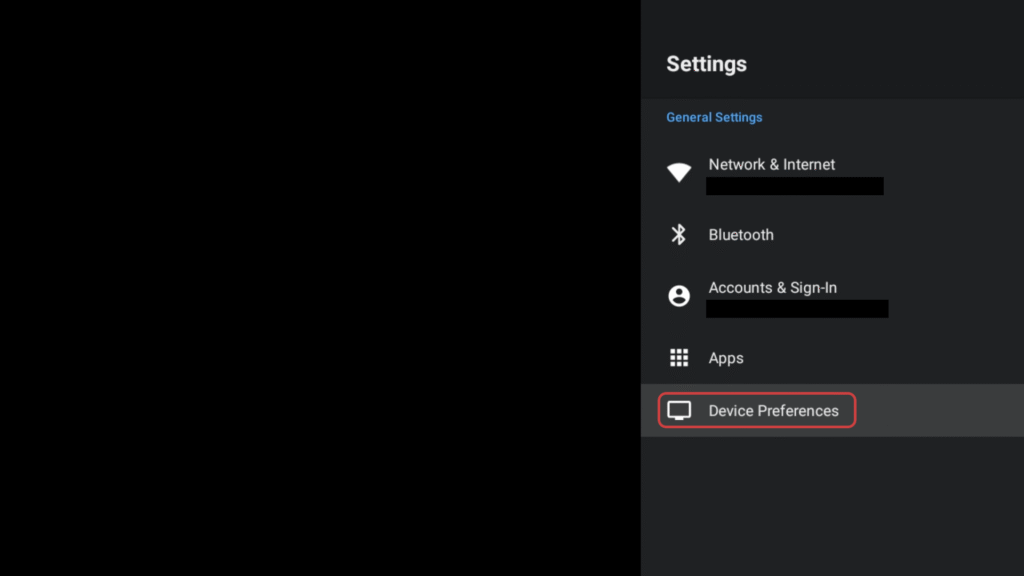
Wchodzimy w ustawienia, czy to z ekranu głównego, czy też za pomocą pilota (rzadziej, ale zdarzają się boksy z takimi pilotami, które umożliwiają przejście do ustawień systemu) i przechodzimy do ostatniej pozycji.
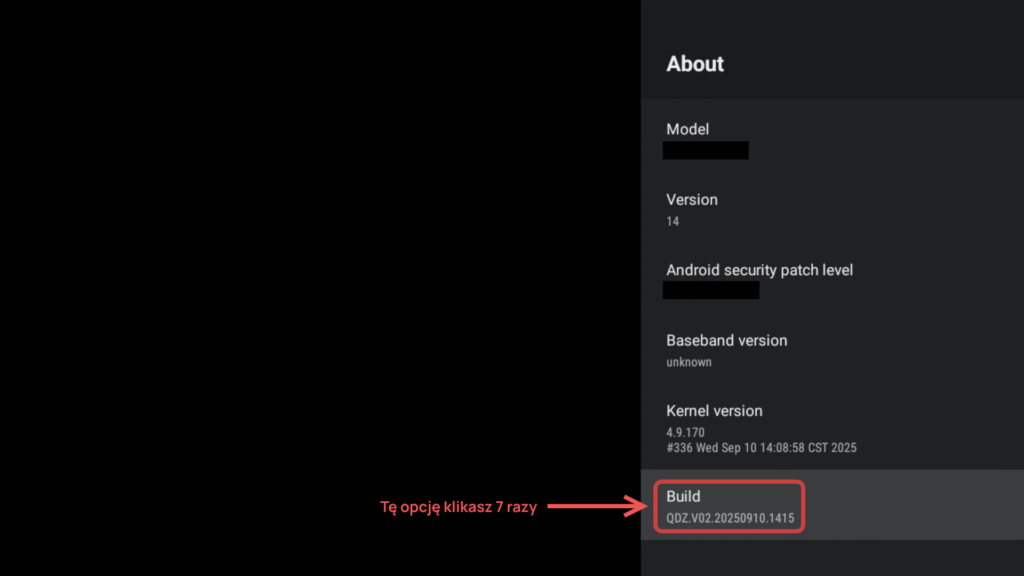
Będąc na tym ekranie, klikamy na opcję „About” (powinna wyświetlić się jako pierwsza), i następnie „schodzimy” na sam dół, w poszukiwaniu opcji „Build” (jako ostatnia w ekranie z informacjami o systemie). Należy ją kliknąć siedem razy, po czym aktywują się opcje deweloperskie.
Po potwierdzeniu włączenia opcji deweloperskich wychodzimy z ekranu informacji o systemie, i w poprzednim ekranie dość nisko znajdują się opcje deweloperskie.
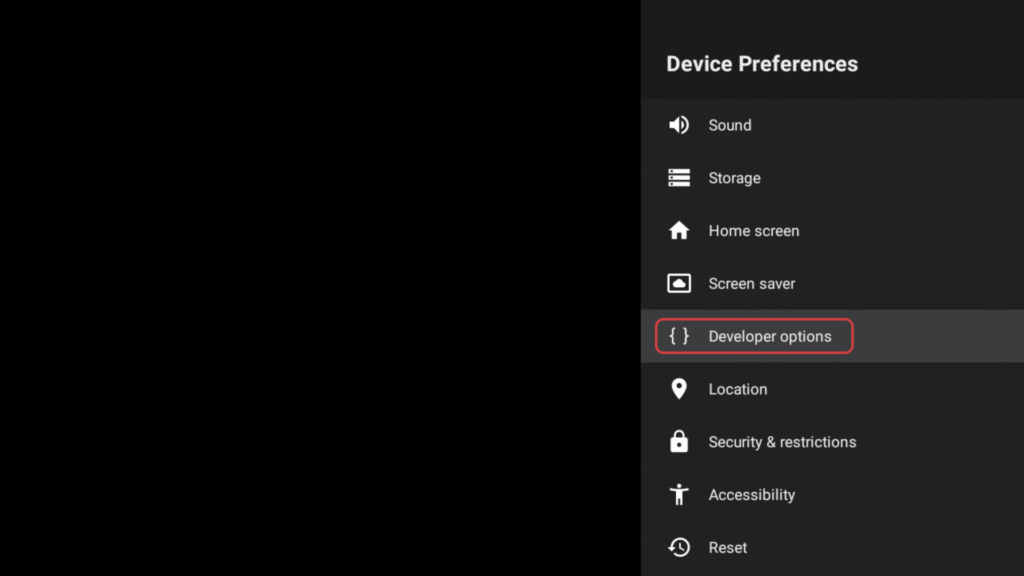
Aktywujemy potem ustawienie debugowania poprzez USB (w rzeczywistości nie trzeba będzie koniecznie korzystać z kabla USB, żeby podłączyć się do boksa, ale o tym za chwilę).
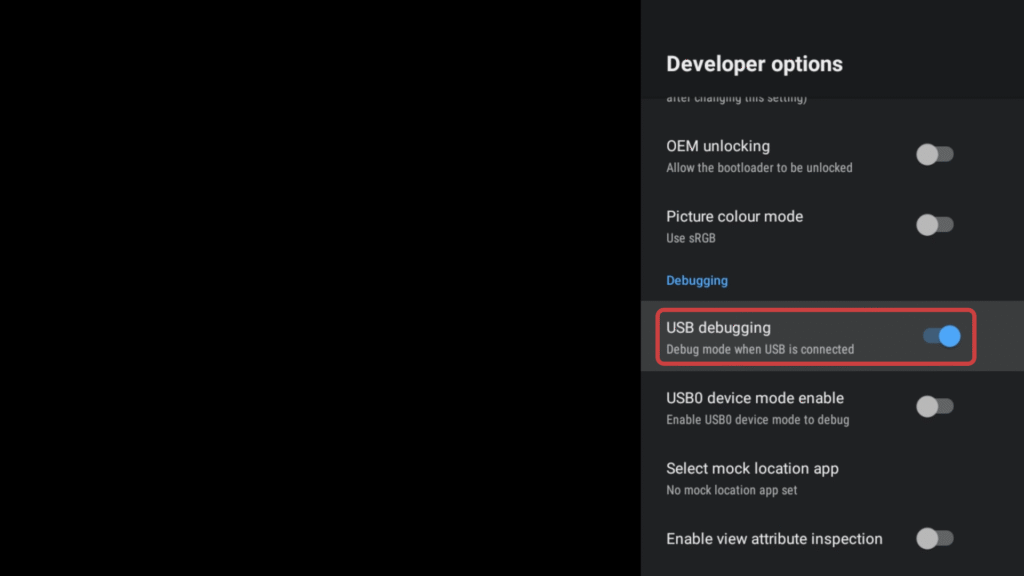
W oknie dialogowym pytającym nas o chęć włączenia tej opcji (pamiętajmy, że za jej pomocą możemy zdalnie sterować całym systemem) potwierdzamy wybraniem opcji „OK”.
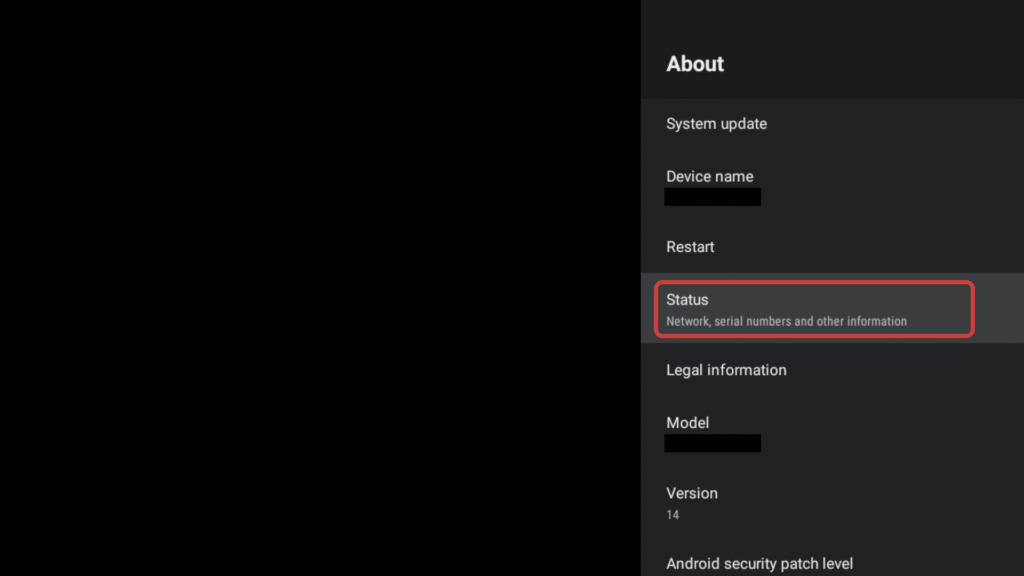
Musimy teraz zanotować sobie adres IP, który rozgłasza nasz set-top box. Wychodzimy z ustawień deweloperskich, ponownie wchodzimy do ekranu informacji o systemie, ale tym razem przechodzimy do sekcji „Status”.
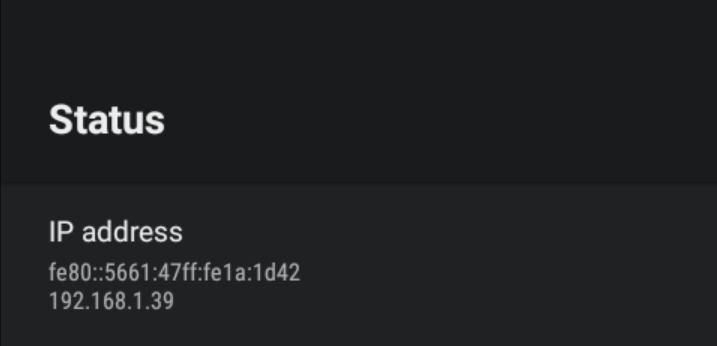
W tym ekranie znajdziemy jako pierwszą rubrykę z adresem IP – jest to adres IP naszego boksa, który jest dostępny tylko w naszej sieci Wi-Fi. Dlatego upewnij się, że Twoja sieć jest odpowiednio zabezpieczona.
Na komputerze
Na samym wstępie powinniśmy się upewnić, że posiadamy na komputerze zainstalowany moduł obsługujący Android Debug Bridge (ADB). Instrukcję, jak zainstalować ADB na swoim komputerze, znajdziesz tutaj.
Zakładając, że posiadamy już ten moduł zainstalowany, możemy się połączyć z naszym boksem, wpisując w terminal następujące polecenie:
$ adb connect [adres IP naszego boksa]Gdzie zamiast [adres IP naszego boksa] wpisujemy rzeczywisty adres IP rozgłaszany przez urządzenie, w tym przypadku 192.168.1.39 (albo jeżeli nasz komputer wspiera połączenia poprzez IPv6, możemy połączyć się za pomocą adresu zaczynającego się na fe80.)
W taki sposób robiłem też zrzuty ekranu z mojego boksa – dzięki @intru@101010.pl za podpowiedź!
Następnie, ze strony SmartTube’a pobieramy plik APK (najlepiej pobrać wersję stabilną) i potem w terminalu, w tym samym folderze gdzie znajduje się pobrany SmartTube, wpisujemy komendę:
$ adb install smarttube_stable.apkInstalacja potrwa około kilkunastu sekund. Jeżeli otrzymamy wiadomość brzmiącą „Success”, oznacza to, że SmartTube pojawił się już na naszym boksie i możemy go włączyć. To tyle.
Co po instalacji?
Jeżeli SmartTube będzie jedyną aplikacją, którą zainstalowaliśmy poprzez Android Debug Bridge, najbezpieczniej jest wyłączyć opcje deweloperskie w ogóle. Wystarczy wejść w Device Preferences > Developer options > usunąć zaznaczenie przy „Enable developer options”.
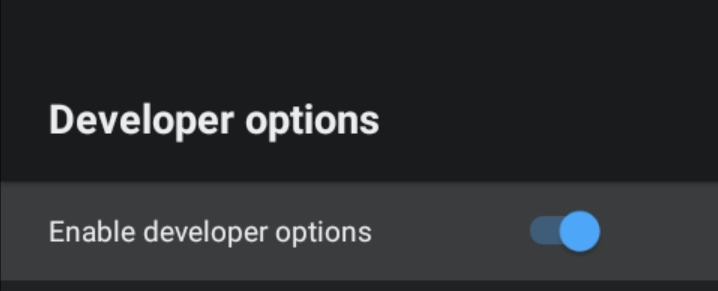
Zdezaktywowane też zostanie debugowanie przez USB – co nie powinno stanowić przeszkody, gdyż od tej pory SmartTube będzie zarządzany z poziomu naszego set-top boxa.
Jak wygląda SmartTube „w akcji”?
A teraz pora na samą aplikację.
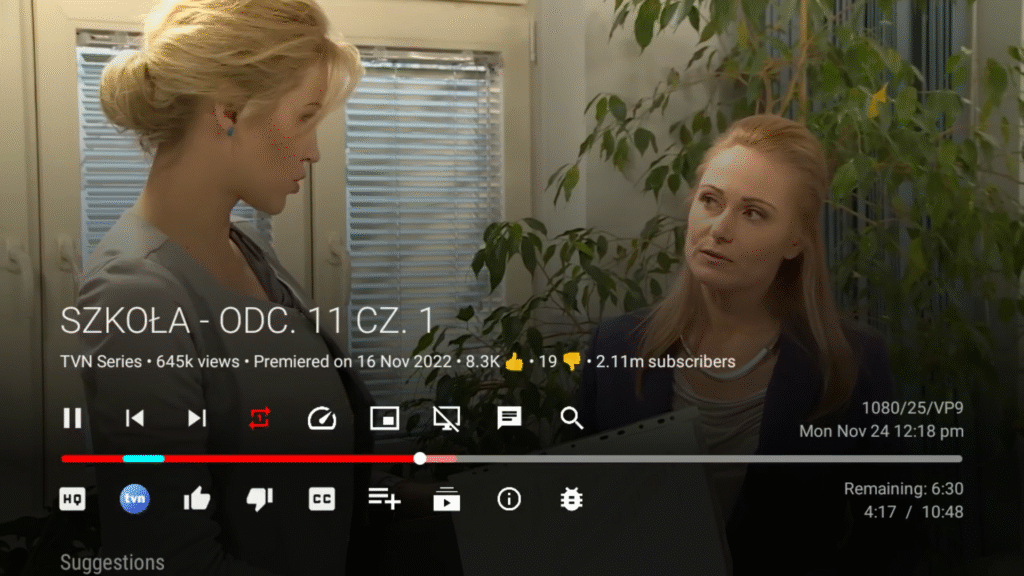
Na plus – tak jak wspomniałem – brak jakichkolwiek reklam oraz wbudowana integracja ze SponsorBlockiem, co czyni oglądanie filmów z YouTube’a znacznie przyjemniejszą czynnością.
Na minus – brak wbudowanej klawiatury znanej z chociażby oficjalnej aplikacji YouTube’a, co w zasadzie uniemożliwia wyszukanie czegokolwiek, jeżeli klawiatura systemowa z różnych względów nie jest w stanie się w ogóle uruchomić.
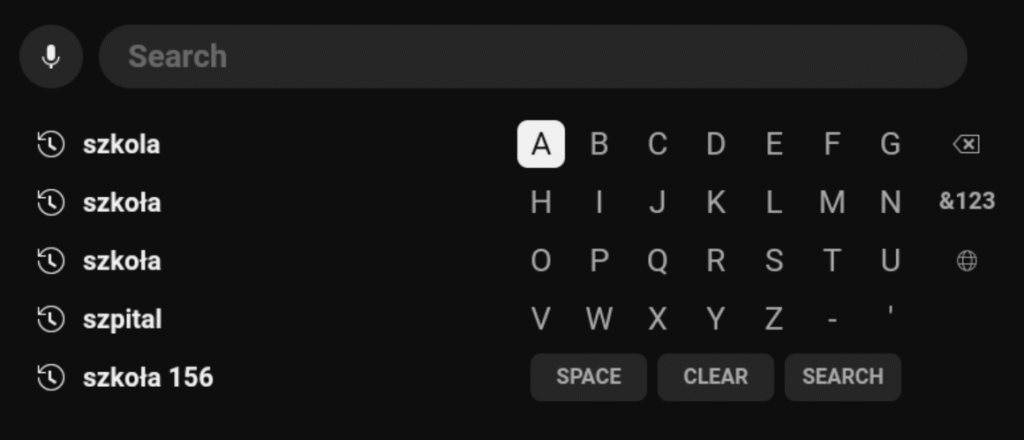
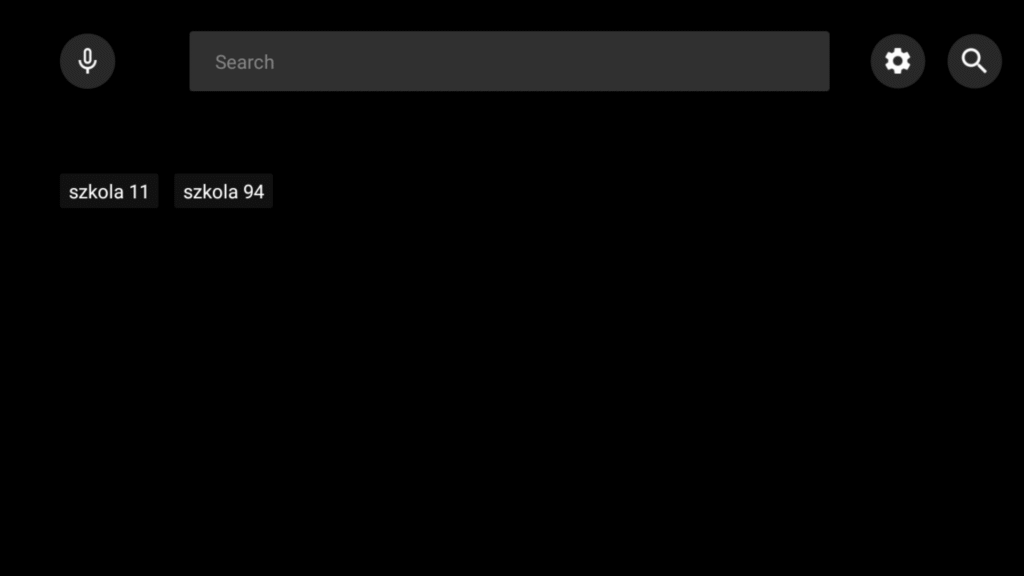
Oprócz tego SmartTube się nie różni niczym innym zauważalnym – jest to po prostu aplikacja umożliwiająca oglądanie filmów z YouTube’a na telewizorze.
Źródła
Zdjęcie tytułowe powstało na podstawie własnych zrzutów ekranu. Artykuł powstał na podstawie wyłącznie źródeł własnych.
Wesprzyj „Kontrabandę”
„Kontrabanda” jest portalem, na którym nie ma reklam, nadmiaru treści sponsorowanych ani też clickbaitów. Powołują się na nas media takie jak oko.press, CyberDefence24, czy organizacje takie jak Polskie Towarzystwo Informatyczne. Niemniej naszym jedynym źródłem utrzymania się są na ten moment dobrowolne datki.
Wesprzyj naszą działalnośćKomentarze (2)
Nie ma żadnych komentarzy pod tym wpisem.
Preferuj: